Chromebook'ta Oynanacak Oyunlar: Chrome'da Ücretsiz, İndirmesiz
Güncellendi:
Katalogdaki her oyun HTML5 ile hazırlanmıştır ve tarayıcıda çalışır. Bu yüzden Chromebook'ta hiçbir şey yüklemeden Chrome üzerinden oynayabilirsin: oyun sayfasını açıp oynat düğmesine basman yeterli. Az belleğe sahip bir Chromebook'ta hafif 2D oyunlar daha güvenli bir seçimdir. 3D oyunlar ise daha fazla bellek ve grafik gücü gerektirir; bu yüzden başlamadan önce diğer sekmeleri kapat.
Chromebook'ta hangi oyunları oynayabilirsin?
Diğer bilgisayarlarda olduğu gibi bir Chrome sekmesinde çalışan tarayıcı oyunlarını oynayabilirsin. Bir oyunu açıp oynat düğmesine bastığında oyun sayfada yüklenir. Oyunun kontrolleri belirtilmişse oyun penceresinin altında gösterilir. Böylece başlamadan önce klavye, fare veya dokunmatik ekran gerektirip gerektirmediğini görebilirsin.
Başlangıç için hafif 2D oyunlar
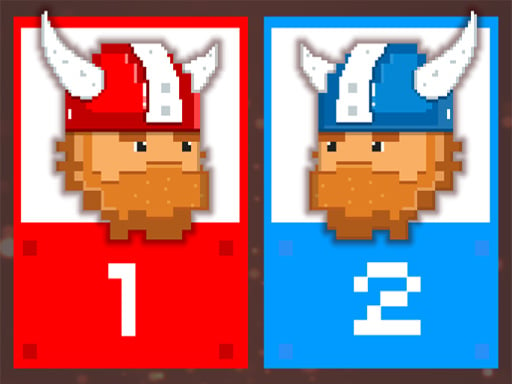
2D oyunlar düz sahneler kullanır ve genellikle donanımı daha az zorlar. Bu nedenle az belleğe sahip bir Chromebook'ta başlangıç için uygundur. 12 MiniBattles, iki oyuncuyu aynı klavyede karşılaştırır; biri A, diğeri L tuşunu kullanır. Solitaire 8 Collection sekiz solitaire oyunu içerir ve klavye kısayolları sunar: yeni dağıtım için N, ipucu için P, geri almak için Z ve oyun listesi için M.
Space Guardian'da geminin gitmesini istediğin yere tıklayabilir veya WASD ya da ok tuşlarıyla yön verebilirsin. Space tuşu roketleri ateşler. Scrap Arms Neo, WASD veya ok tuşlarıyla oynanan piksel sanatlı bir roguelite oyunudur. Boo Brew'da fareyle bir iksir kafesi işletirsin. Malzemeler için 1–6 sayı tuşlarını, karıştırmak için Space veya Enter tuşunu da kullanabilirsin.


 YENİ
YENİ YENİ
YENİ

Daha güçlü Chromebook'lar için 3D oyunlar
3D tarayıcı oyunları genellikle WebGL ile görüntülenir ve grafik işlemcisiyle belleği daha çok kullanır. Birine başlamadan önce kullanmadığın sekmeleri kapat. Oyun takılıyorsa veya ekran siyah kalıyorsa yukarıdaki 2D oyunlardan birini dene ve bir tarayıcı oyunu yüklenmediğinde ne yapacağını öğren.
Curve Free Kick, 12 serbest vuruş seviyesine sahiptir: oyuncunu konumlandırmak için fareyi hareket ettir, ardından şut çekmek için tıkla veya Space tuşuna bas. Neon City Drift Racing'de W ya da yukarı ok tuşuyla sürer, Space veya Shift ile hızlanırsın. Space Rover'da gezegenleri ve uyduları aşarsın; hızlanmak için Shift, kamerayı değiştirmek için C tuşunu kullanırsın. Zombie Quell 3D, yukarıdan görülen ve WASD ile fare kullanılarak oynanan bir nişancı oyunudur.


Daha fazlasını 3D oyunlar bölümünde bulabilirsin.
Chromebook'ta tam ekran
Tam ekran tuşu, sayıların üzerindeki özel tuşlar sırasında, genellikle yenileme tuşunun hemen sağındadır. Chrome'u tam ekrana geçirmek için bu tuşa bas. Geri dönmek için yeniden bas.
Yalnızca oyunu tam ekrana geçirmek için oyunu başlat, ardından oyunun altındaki sağ tarafta bulunan Tam ekranda oyna düğmesine bas. Esc tuşuyla geri dönebilirsin. Ayrıntılar için bir tarayıcı oyununu tam ekranda oynama rehberine bak.
Oyunlar için Chromebook tuşları
Chromebook klavyesinde, diğer klavyelerdeki F1–F12 tuşlarının yerinde geri ve yenileme gibi özel tuşlar bulunur. Bazı günlük işlemler de farklı tuşlarla yapılır. Aşağıdaki bilgiler Google'ın Chromebook yardım sayfasından alınmıştır.
| Yapmak istediğin işlem | Chromebook'ta |
|---|---|
| Oyunun donduğu sayfayı yeniden yüklemek | Ctrl + R; önbellekteki kopyayı atlamak için Ctrl + Shift + R |
| Chrome'u tam ekrana geçirmek | Yenileme tuşunun hemen sağındaki tam ekran tuşu |
| Oyunun istediği bir işlev tuşuna basmak | Arama veya Başlatıcı ile o konumdaki tuşa birlikte bas |
| Sağ tıklamak | Dokunmatik yüzeye iki parmakla bas veya dokun ya da Alt tuşunu basılı tutup tıkla |
WASD, Space ve diğer yaygın oyun tuşlarının genellikle ne işe yaradığını oyunlar için klavye kontrolleri rehberinde bulabilirsin.
Dokunmatik yüzey ve dokunmatik ekran
Dokunmatik yüzey fare gibi çalışır. Zombie Survival : Last Stand dahil bazı oyunlarda nişan almak veya dürbün kullanmak için farenin sağ tuşu kullanılır. Bu yüzden başlamadan önce iki parmakla dokunmayı öğrenmen faydalı olur. Google'ın dokunmatik yüzey yardımı diğer hareketleri gösterir.
Dokunmatik ekranlı bir Chromebook'ta dokunma ve sürüklemeyle oynanan oyunları tablette olduğu gibi parmağınla oynayabilirsin. Bazı oyunlar iki yöntemi de desteklediğini açıkça belirtir: Gem Mahjong dokunmatik ekran ve fareyle, Solitaire 8 Collection fare ve dokunmatik ekranla çalışır. Klondike Solitaire Treasures ayrıca iki parmakla yakınlaştırma hareketini destekler.


Kontrolcüyle oynama
Çoğu tarayıcı oyunu klavye, fare veya dokunmatik ekran için hazırlanmıştır. Ancak Space Guardian ve Pixel Tower gibi birkaç oyun, talimatlarında oyun kumandası kontrollerini de belirtir. Kontrolcüyü bağla, oyunu aç ve kontrolcüde herhangi bir düğmeye bas. Kontrolcü sayfa yüklenmeden önce bağlandıysa oyun onu ancak bir düğmeye bastığında veya analog çubuğu hareket ettirdiğinde algılar.
Sıkça sorulan sorular
Chromebook'ta hangi oyunları ücretsiz oynayabilirsin?
Tarayıcı oyunlarını oynayabilirsin. Katalogdaki oyunlar ücretsizdir ve bir Chrome sekmesinde açılır. Az belleğe sahip bir modelde 2D oyunlarla başlamak daha güvenlidir.
Chromebook'ta oyunları indirmeden oynayabilir misin?
Evet. Tarayıcı oyunları bir Chrome sekmesinde yüklenir. Bu nedenle uygulama mağazasından bir şey indirmene veya yüklemene gerek yoktur.
Chromebook'ta bir oyunu nasıl tam ekrana getirebilirim?
Sayı tuşlarının üzerindeki tam ekran tuşuna bas veya oyunu başlatıp altındaki sağ tarafta bulunan Tam ekranda oyna düğmesine bas. Tarayıcının tam ekranından çıkmak için aynı tuşa yeniden, oyunun kendi tam ekranından çıkmak için Esc tuşuna bas.
Chromebook'umda bir oyun neden yavaş çalışıyor?
3D oyunlar genellikle 2D oyunlardan daha fazla bellek ve grafik gücü gerektirir. Diğer sekmeleri kapatıp Chrome'u yeniden başlat. Oyun hâlâ yavaşsa bunun yerine bir 2D oyun seç.
Oynamaya başlamak için Chrome yüklü ve internete bağlı bir Chromebook yeterlidir.
